Como Criar Retícula no Photoshop
Vou te ensinar a criar uma action para fazer retícula no Photoshop sempre que quiser, apenas com um click em!
Caike PORCEMTO
4/28/2025
1 – Escolha a camada que deseja transformar em retícula
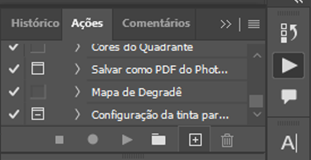
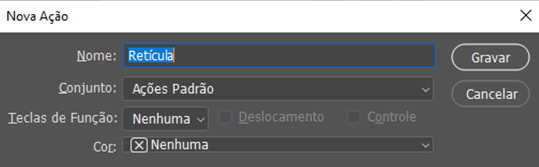
2 - Para facilitar o processo, caso seja necessário fazer retícula em mais de uma camada, é possivel criar uma ‘action’ . Na barra superior vai até ‘janelas’ e clique em ações, ou pelo atalho Alt+F9, ao abrir a janela de ações clique no + e inicie uma gravação, assim vai conseguir aplicar nas outras camadas o mesmo efeito, apenas com um clique.
3 – Transforme a camada em Objeto inteligente, em seguida de dois cliques na camada para ir para uma nova janela.
4 – Vai até Imagem>Modo>Tons de Cinza
5 – Deixa a imagem em 300dpi, logo em seguida vai em Imagem>Modo>Bitmap
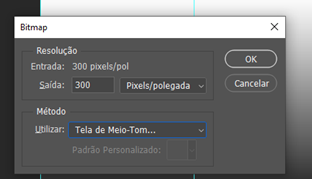
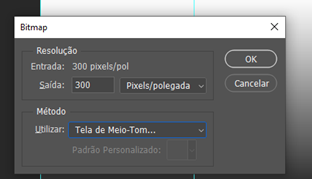
6 – Ao transformar a imagem em Bitmap, aceite achatar as camadas, deixe a Resolução em 300 dpi e em ‘Método’ utilize: Tela de Meio Tom.
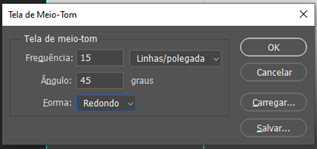
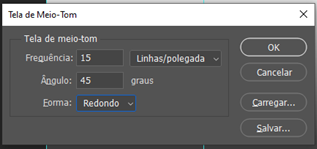
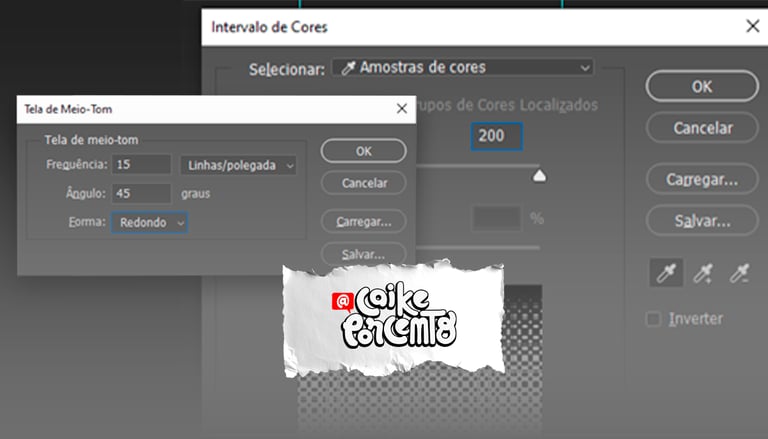
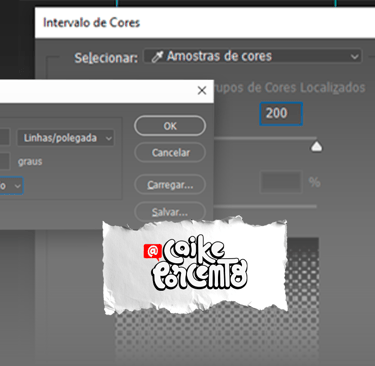
7 – Ao Clicar em Ok, chega a parte de escolher quais serão os tamanhos dos pontos, em frequência deixa em 15, e a disposição das bolinhas deixe em 45º, e a Forma, escolha redondo e Clique novamente em ‘ok’.
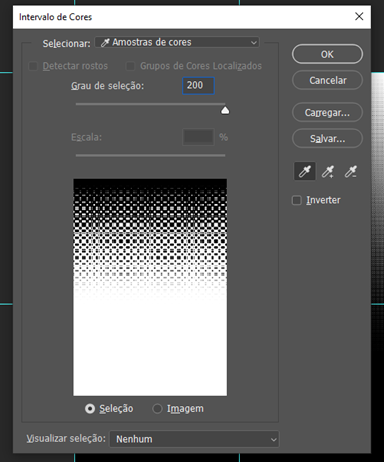
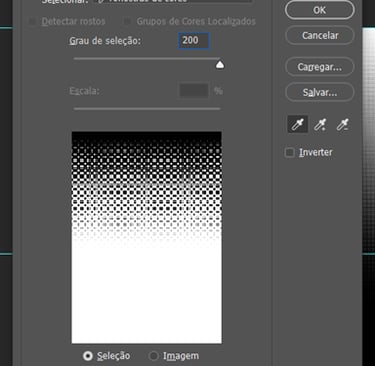
8 – Para tirar o fundo branco, volte em Imagem>Modo>Tons de Cinza , depois Selecionar>Intervalo de Cores, com o conta gotas, clica no preto para selecionar a cor, e no Grau de seleção, coloque 200. De Ok e clique no icone de mascara.
9 – Salve o Arquivo e o feche, e logo em seguida pause a “Action”.
Agora com essa action você pode fazer quantas retículas forem necessárias, e seguindo o mesmo processo, você pode criar outras action, com diferentes tamanhos, ângulos e frequências.